
同一条命令,在终端里跑通一次很容易。等到下次要换一个目录、换一台测试机,或者把操作交给同事时,才会发现历史记录里那一行命令并不好复用。
泡泡的工作台(POP-WorkBench)把这类操作串成一个流程:在终端验证命令,把它保存为带参数的脚本,之后填表就能运行。工作台还把 Android 投屏、录屏与日志采集、本地视频预览和调色盘放在同一个桌面应用里。本文配图来自项目仓库,图中的数字是功能标注。
从终端里的一条命令开始
终端可以同时开多个独立会话。比如,一个标签页用来调试 Python,另一个留给设备命令。切到其他工作台页面时,会话仍然保留。命令验证通过后,选中它并在右键菜单里点「添加到自定义脚本」,就能继续编辑和保存。
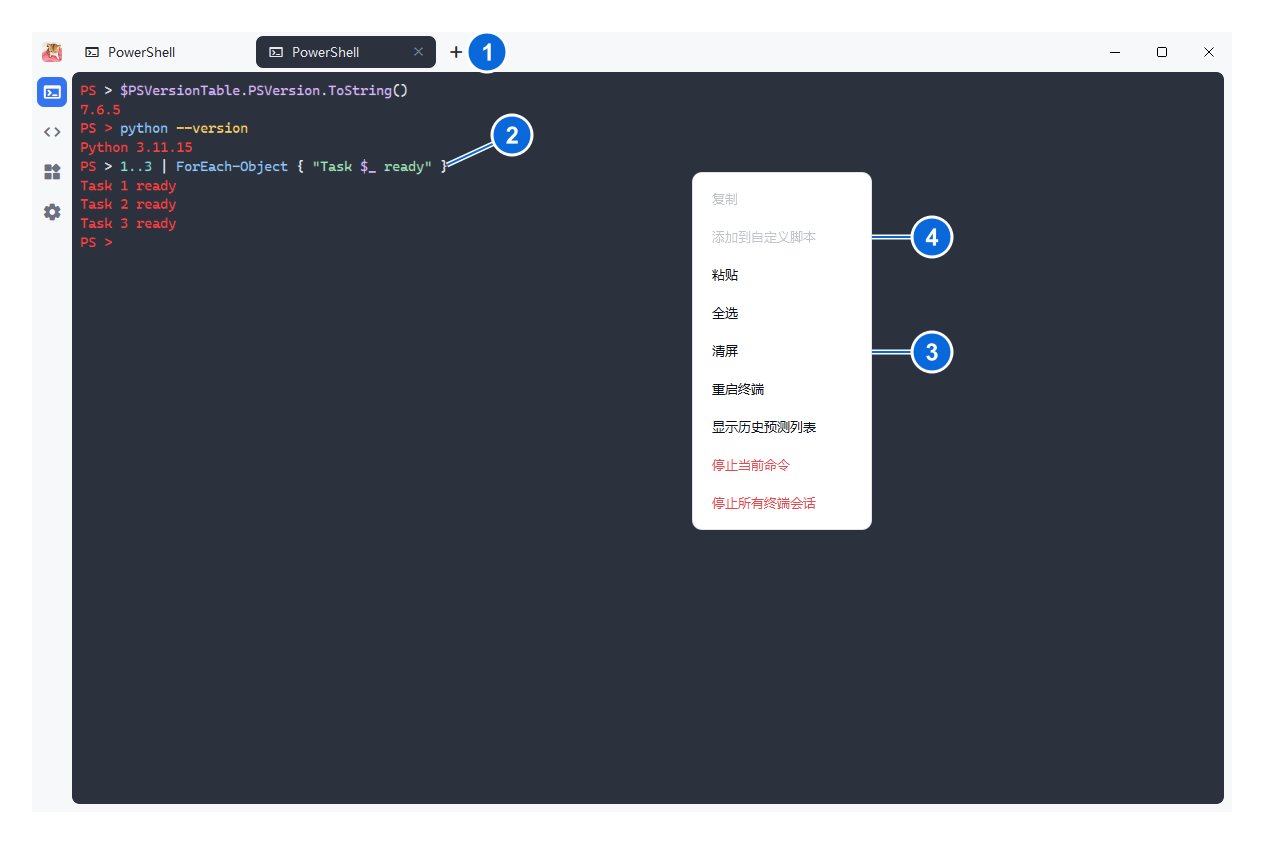
图 1 · 顶部是独立会话标签,右键菜单里的第 ④ 处可以把选中的命令转成脚本。
把每次要修改的值变成表单
以「列出某个目录里的文件」为例。平时每换一个目录,就要回到终端修改路径。把路径声明为参数后,工作台会生成一个目录选择控件,运行时选目录即可。脚本也可以声明文本、数字和下拉选项等参数。填好后点击运行,底部控制台会显示输出。
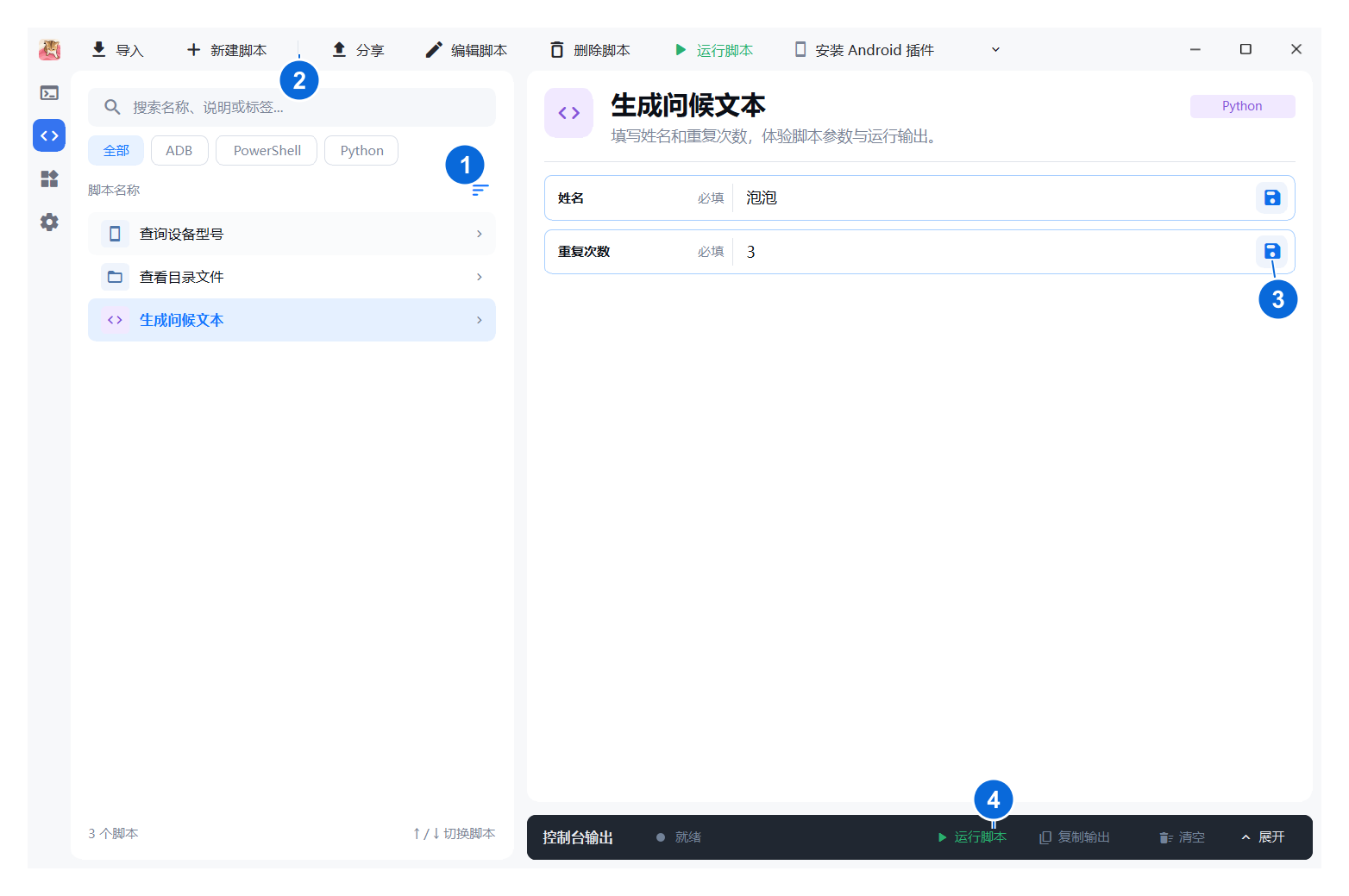
图 2 · 截图用「生成问候文本」演示了参数表单。第 ③ 处可保存常用参数,第 ④ 处用于运行脚本和查看输出。
用悬浮窗调用常用脚本
比如在 IDE 里写代码时,需要查一下当前连接的设备型号,可以展开屏幕边缘的悬浮入口,搜索并运行已经保存的脚本。需要参数或设备选择的脚本会打开独立窗口。收起窗口后,正在运行的任务可以继续执行,再次打开即可查看输出。
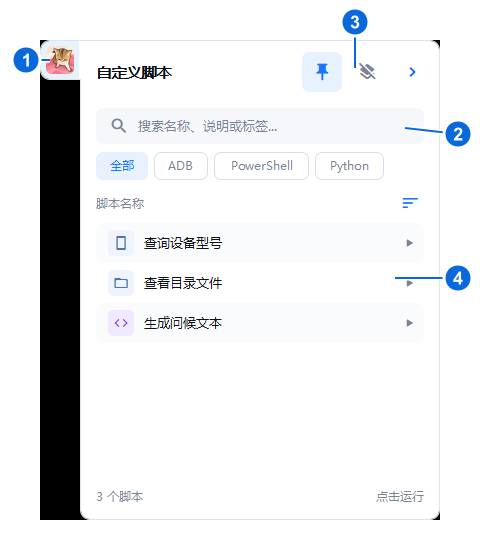
图 3 · 第 ② 处用于查找脚本,第 ④ 处可以直接从列表发起运行。
复现 Android 问题时,把画面和日志一起留下
遇到一个只在真机上出现的问题,可以先用「Android 设备投屏」查看和操作手机,再用「记录日志与视频」重新复现。录制结束后,工作台会把 recording.mp4 和 logcat.txt 保存到同一个目录,便于回看问题发生时的画面和日志。投屏和录制依赖 ADB 与 scrcpy。开始联合录制前会清空设备 Logcat,有需要的旧日志可以先保存。
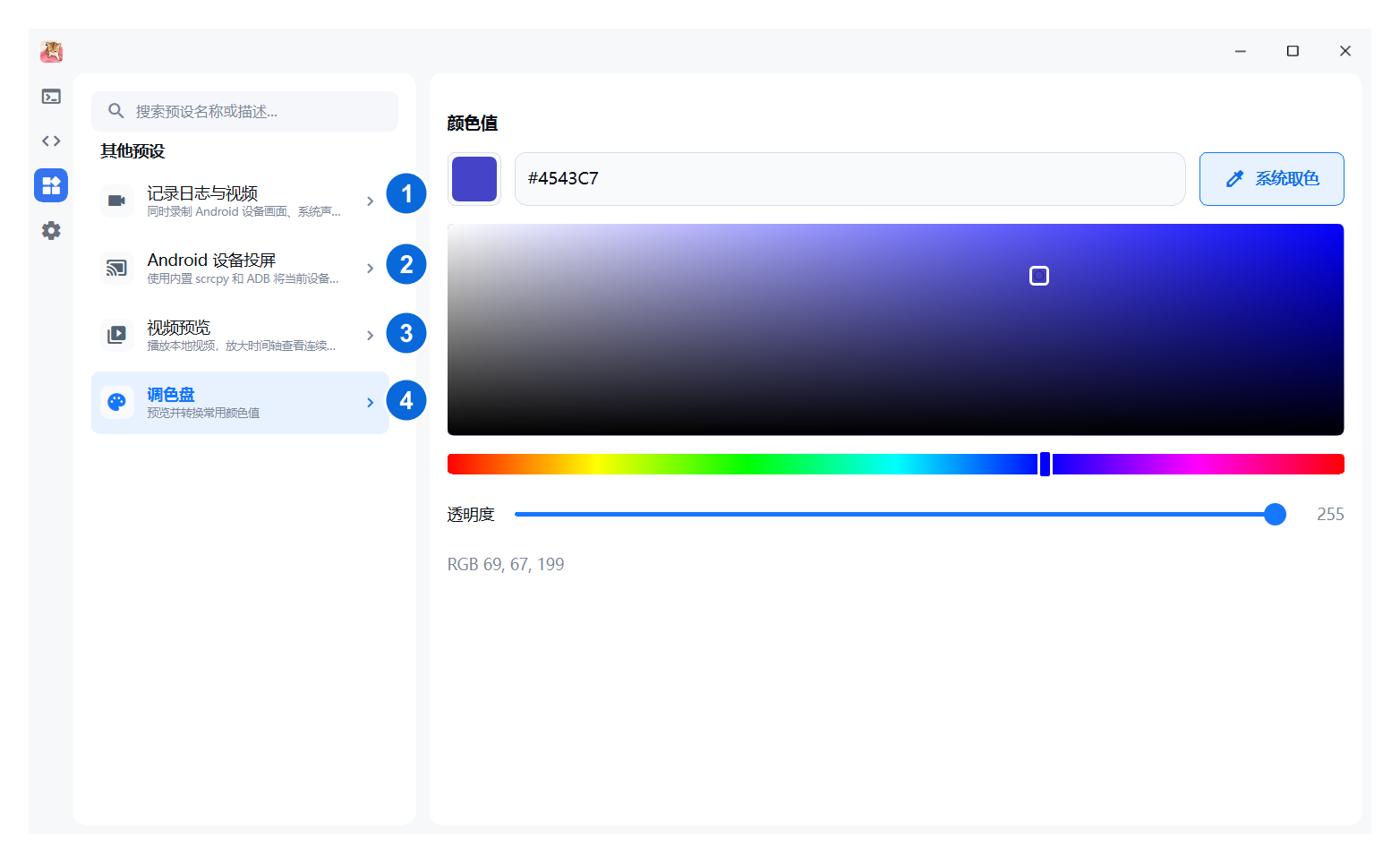
图 4 · 第 ①、② 处分别是联合录制与投屏入口。右侧展示的调色盘还支持屏幕取色和调整透明度。
录完之后,可以把视频拖入「视频预览」,沿时间轴定位到问题发生的位置,用左右方向键逐帧查看。需要把某一帧贴进反馈时,先放大要检查的区域,再用「截图」将当前可见的视频画面复制到剪贴板。
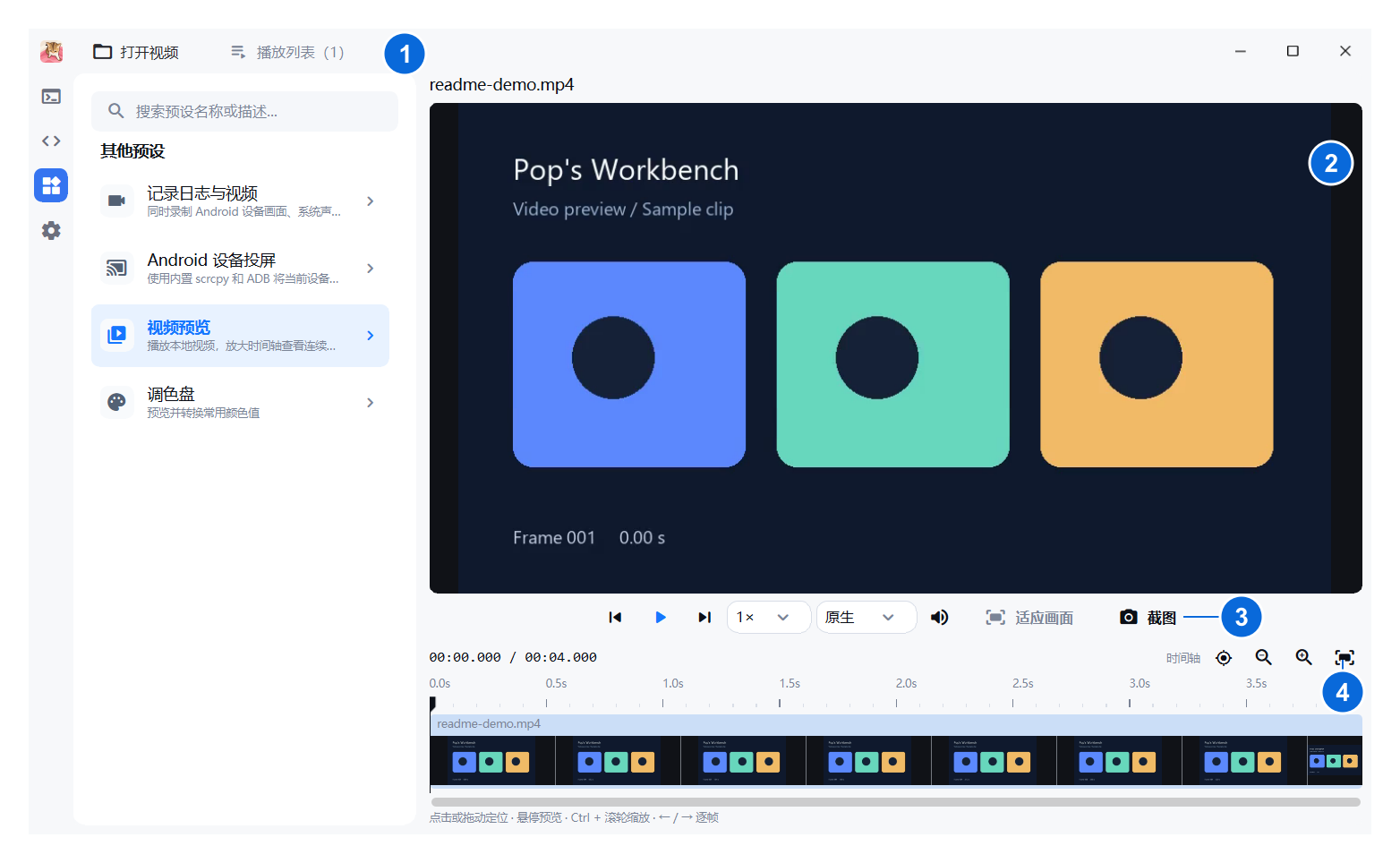
图 5 · 底部时间轴用于定位,第 ③ 处的截图按钮会复制当前可见的视频区域。
项目地址与下载
Windows 10/11 x64 用户可以在 Releases 的 Assets 中下载 PopTools-Setup.exe。希望自行配置运行环境,可以选择 PopTools-Clean-Setup.exe。首次使用 Android 功能时,先在手机上开启 USB 调试并授权电脑。